

Что такое проблема отображения HTML-тегов и почему она возникает?
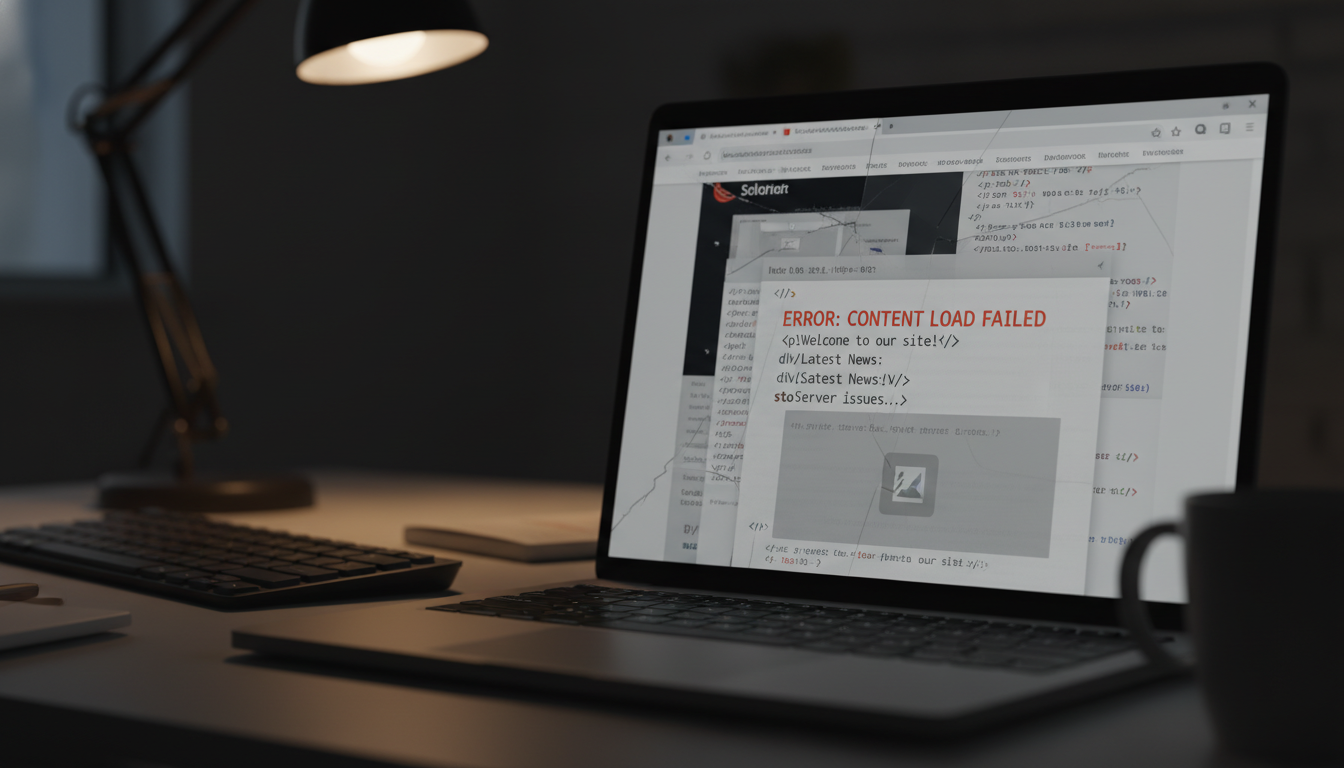
Отображение HTML-тегов на веб-странице — это ситуация, когда браузер вместо красиво оформленного контента показывает «сырой» код: <p>, <div>, <strong>, <br> и другие конструкции прямо в тексте страницы. Посетитель видит не статью или карточку товара, а хаотичный набор угловых скобок и названий тегов — это разрушает пользовательский опыт и вредит SEO.
Любые теги никак не показываются в окне браузера в нормальной ситуации, поскольку воспринимаются браузером как команды для вставки элементов и изменения их свойств. Когда что-то идёт не так, этот механизм ломается — и теги «выплёскиваются» на экран пользователя. Причин может быть несколько десятков: от банальной ошибки в коде до неправильной настройки CMS или серверного ПО. Разберём каждую подробно.
Искали способы исправить отображение HTML-тегов?
Оставьте заявку на бесплатную диагностику сайта и наш специалист найдёт и устранит проблему. Это займёт всего 15 минут вашего времени.
Почему браузер вдруг начинает показывать HTML-код?
В основе проблемы всегда лежит одно из двух: браузер либо не получает сигнал о том, что перед ним HTML-документ, либо получает контент, который не был должным образом экранирован перед выводом на страницу.
Главные технические причины:
- Неправильный или отсутствующий Content-Type — сервер отдаёт страницу с заголовком
text/plainвместоtext/html, и браузер не интерпретирует разметку. - Отсутствие декларации DOCTYPE — без неё браузер переходит в «режим совместимости» (quirks mode). На отсутствие декларации DOCTYPE реагируют и поисковые роботы — это может сказаться на индексации веб-страницы.
- Незакрытые или неправильно вложенные теги — один незакрытый тег способен «сломать» рендеринг всей последующей части страницы.
- Неэкранированные символы
<и>— если динамические данные выводятся в HTML без обработки, браузер пытается интерпретировать их как разметку, а при ошибке — отображает как текст. - Ошибки в CMS или шаблоне — неправильная настройка фильтров вывода контента, особенно характерна для WordPress, Bitrix и других популярных платформ.
- Копипаст из Microsoft Word — вставка текста из Word напрямую в редактор CMS. В таком посте обнаруживается огромная масса HTML-тегов, причём многие из них не закрыты.
- Устаревшие или несовместимые теги — современные браузеры могут не распознавать устаревшие теги и атрибуты, из-за чего внешний вид и структура веб-страницы могут отображаться некорректно.
Как быстро диагностировать проблему?
Прежде чем лечить — нужно точно установить диагноз. Правильная диагностика занимает 5–15 минут и экономит часы работы.

Шаг 1. Откройте инструменты разработчика (DevTools). В любом современном браузере нажмите F12 или Ctrl+Shift+I. Перейдите на вкладку «Elements» (Chrome/Edge) или «Инспектор» (Firefox). Убедитесь, что в DOM-дереве структура выглядит корректно.
Шаг 2. Проверьте исходный код страницы. Нажмите Ctrl+U или щёлкните правой кнопкой → «Просмотр кода страницы». Найдите место, где теги отображаются видимым текстом, и изучите, какой код их окружает.
Шаг 3. Проверьте заголовки ответа сервера. В DevTools перейдите на вкладку «Network», перезагрузите страницу, кликните на первый запрос и посмотрите раздел «Response Headers». Найдите строку Content-Type — она должна содержать text/html; charset=utf-8.
Шаг 4. Валидируйте код. Валидаторы — это онлайн-сервисы, проверяющие код на соответствие официальным стандартам HTML и CSS. Они выявляют незакрытые теги, неверно написанные атрибуты и недопустимые значения свойств. Самый известный — сервис W3C Markup Validation Service.
Шаг 5. Проверьте Content-Type на сервере. Это можно сделать через curl в терминале:
curl -I https://yoursite.ru
В ответе должна присутствовать строка Content-Type: text/html.
Хотите узнать как правильное отображение контента повысит вашу выручку?
Поможем разобраться насколько критична эта проблема для SEO и конверсии вашего сайта. Консультация полностью бесплатна и ни к чему вас не обязывает.
Как исправить отображение HTML-тегов: метод экранирования
Экранирование — главный и самый правильный способ вывести HTML-код на страницу без его исполнения браузером. Необходимо выполнить процесс экранирования для визуализации HTML-кода на веб-странице так, чтобы браузер не выполнял его. Это подразумевает замену символов <, > и & на их HTML-эквиваленты: <, > и & соответственно.
Таблица HTML-сущностей для экранирования:
| Символ | HTML-сущность | Описание |
|---|---|---|
< | < | Открывающая угловая скобка |
> | > | Закрывающая угловая скобка |
& | & | Амперсанд |
" | " | Двойная кавычка |
' | ' | Одинарная кавычка |
HTML-сущности (энтитеты) позволяют отображать символы, которые иначе были бы интерпретированы как HTML-код. Например, символы < и > могут быть заменены на < и > соответственно.
При ручном кодировании в PHP для экранирования используется функция htmlspecialchars(). Пример:
$safe_output = htmlspecialchars($user_input, ENT_QUOTES, 'UTF-8');
echo $safe_output;
В Python (Django/Jinja2) экранирование происходит автоматически в шаблонах. В Node.js/React JSX также автоматически экранирует строки при выводе через {variable}.
Как использовать теги <pre> и <code> для правильного отображения кода?
Если вам нужно намеренно показать HTML-код как демонстрацию (для документации, обучающего контента, технической статьи), правильный подход — комбинация специальных тегов.
Для адекватного отображения блока кода обычно используется комбинация тегов <pre> и <code>. Благодаря этому сохраняется исходное форматирование и обеспечивается отображение кода как предварительно отформатированного.
Разница между тегами:
Тег <pre> обеспечивает простую визуализацию предварительно отформатированного текста. Он не придаёт семантического значения, в отличие от тега <code>, но надёжно сохраняет пробелы, знаки табуляции и переходы на новую строку.
Теги <code> и <pre> предназначены для отображения кода и сохраняют форматирование, включая пробелы и переносы строк.
Пример корректной структуры:
<pre><code><div class="example">
<p>Текст</p>
</div></code></pre>
Следует помнить: нельзя рекомендовать использовать теги <textarea> или <xmp> для демонстрации кода HTML, поскольку они устарели и могут привести к неправильному отображению в различных браузерах.

Видите коды и теги прямо на сайте вместо красивого контента?
Это легко исправляется! Напишите нам и получите готовое решение. Наша команда уже помогла 150+ сайтам избавиться от этой проблемы за одну консультацию.

Как исправить проблему в WordPress?
WordPress — самая популярная CMS в мире, и именно в ней проблема с отображением тегов встречается чаще всего. Причины специфичны для этой платформы.
Проблема 1: Автоматическое добавление тегов <p>.
Когда вы набираете текст в визуальном редакторе TinyMCE, WordPress по умолчанию вставляет теги <p></p> после каждого переноса строки. Это удобная функция, облегчающая написание статьи. Но иногда автодобавление тегов искажает отображение кода, текста или изображений.
Решение: используйте редактор Gutenberg. Благодаря новому редактору Gutenberg статью можно разделить на блоки с различным содержимым, в том числе создать блок с произвольным HTML, в котором не будут автоматически добавляться теги <p>. При создании блока нужно выбрать «Добавить произвольный HTML» или «Редактировать как HTML», а после редактирования сохранить как блок HTML.
Проблема 2: Вставка текста из Microsoft Word. Написав статью в Microsoft Word, пользователь просто копирует текст и вставляет в редактор WordPress — и страницы блога перестают корректно открываться во всех браузерах. Всегда используйте функцию «Вставить как обычный текст» (Ctrl+Shift+V) или специальную кнопку «Вставить из Word» в редакторе.
Проблема 3: Фильтрация HTML в комментариях и профилях.
В обычном виде профиль пользователя позволяет вывести только текст, без тегов <strong>, <em>, <a>, так как при попытке добавить их и сохранить изменения специальный фильтр WordPress очищает форматирование. Для управления разрешёнными тегами используйте функцию wp_kses() или настройте роли пользователей.
Проблема 4: Конфликт плагинов. Некоторые плагины кеширования, безопасности или SEO могут «сломать» вывод контента. Деактивируйте плагины поочерёдно, чтобы найти виновника.
Что делать при проблемах с кодировкой и кракозябрами вместо тегов?
Иногда вместо корректных тегов или вместо кириллицы отображаются непонятные символы — это связано с проблемами кодировки.
Основные причины:
- Кодировка файла не совпадает с кодировкой, объявленной в мета-теге
<meta charset="utf-8"> - Кодировка базы данных отличается от кодировки сайта
- Сервер отдаёт неверный charset в заголовке Content-Type
Пошаговое решение:
- Убедитесь, что в разделе
<head>страницы есть строка<meta charset="UTF-8"> - Проверьте, что все файлы сохранены в кодировке UTF-8 без BOM
- Проверьте настройки базы данных — коллация должна быть
utf8mb4_unicode_ci - В файле
.htaccessдобавьте:AddDefaultCharset UTF-8 - Посмотрите, какое значение параметра
charsetстоит в метатеге. В темах WordPress этот тег обычно уже имеется по умолчанию.
Как правильно исправить ошибки вложенности тегов?
Неправильная вложенность — одна из самых коварных причин: браузер пытается «починить» код самостоятельно, что приводит к непредсказуемым результатам.

Некорректно вложенные теги могут полностью запутать движок рендеринга браузера. Например, конструкция <p>Текст <b>жирный <i>курсив</b></i></p> является ошибочной — теги закрыты в неправильном порядке.
Правила правильной вложенности:
- Теги закрываются в обратном порядке от открытия: первым закрывается последний открытый
- Блочные элементы (
div,p,section) не могут находиться внутри строчных (span,a,strong) - Нарушение структуры документа может сделать её невалидной, а отображение — неожиданным.
- Тег
<p>нельзя вкладывать в другой тег<p>— браузер автоматически закроет первый - Предпочтительнее использовать
<h1>только один раз на странице. Убедитесь, что заголовки используются в правильном порядке в иерархии.
Чтобы найти все ошибки вложенности быстро, используйте W3C Validator (validator.w3.org) — вставьте URL страницы или HTML-код, и сервис укажет на каждую ошибку с точным номером строки.
Продавайте с
комиссией 0%
Команда маркетологов бесплатно откроет интернет-магазин на платформе Яндекс KIT и все запустит. От Вас нужен только план продаж.

Таблица сравнения: методы исправления отображения HTML-тегов
| Метод | Когда применять | Сложность | Время на исправление |
|---|---|---|---|
HTML-экранирование (< / >) | Вывод динамических данных | Низкая | 10–30 мин |
Теги <pre> + <code> | Демонстрация кода в статье | Низкая | 5–15 мин |
| W3C Validator | Поиск ошибок вложенности | Низкая | 15–60 мин |
| Проверка Content-Type сервера | Проблема на уровне сервера | Средняя | 30–90 мин |
| Настройка кодировки UTF-8 | Кракозябры и битые символы | Средняя | 30–120 мин |
| Деактивация плагинов WordPress | Конфликты в CMS | Низкая | 15–45 мин |
| Исправление DOCTYPE | Режим совместимости браузера | Низкая | 5–10 мин |
| Библиотеки подсветки синтаксиса | Сложные блоки кода | Высокая | 1–3 часа |
Как использовать JavaScript и библиотеки для подсветки кода?
Если вам нужно регулярно публиковать блоки HTML-кода на сайте — документацию, обучающие материалы, технические статьи — ручного экранирования недостаточно. На помощь приходят готовые JavaScript-библиотеки.
JavaScript и библиотеки для подсветки синтаксиса подходят для более сложных и динамических задач.
Популярные библиотеки подсветки синтаксиса:
- Prism.js — лёгкая (~2 КБ в минифицированном виде), поддерживает более 300 языков, отличная совместимость с React и Vue
- Highlight.js — автоматически определяет язык, более 190 языков, есть тема для тёмного фона
- CodeMirror — полноценный редактор кода прямо в браузере, используется в Jupyter Notebook и CodePen
- Shiki — современная библиотека на основе TextMate, используется в VitePress и Astro
При использовании любой из этих библиотек HTML-теги внутри блоков кода автоматически экранируются и отображаются корректно, с подсветкой синтаксиса.
Пример подключения Prism.js:
<link rel="stylesheet" href="prism.css">
<script src="prism.js"></script>
<pre><code class="language-html"><div>Пример</div></code></pre>
Влияние проблемы на SEO: почему нужно исправить немедленно?
Отображение HTML-тегов на странице — это не только эстетическая проблема. Это прямой удар по поисковому продвижению.

Поисковые системы, индексирующие вашу страницу, считают содержание заголовков важными ключевыми словами для влияния на ранжирование. Если теги отображаются как текст — содержание заголовков становится «грязным», а поисковый робот получает искажённые данные о странице.
SEO-последствия проблемы:
- Рост показателя отказов — пользователь видит теги вместо контента и немедленно закрывает страницу. Время на сайте падает до нуля.
- Снижение CTR в выдаче — сниппеты в Яндексе и Google формируются из текста страницы. Если в тексте есть
<p>и<div>, они попадут в сниппет и оттолкнут пользователя. - Проблемы с Core Web Vitals — повреждённая разметка замедляет рендеринг страницы, снижая показатель LCP и CLS.
- Деиндексация страницы — в критических случаях, когда робот не может распознать структуру документа, страница может быть исключена из индекса.
- Проблемы с семантической разметкой — семантические элементы HTML придают смысл структуре документа, помогая как разработчикам, так и поисковым роботам. При их повреждении теряется структурная ценность страницы.
По данным анализа поисковых факторов: страницы с ошибками HTML-разметки получают в среднем на 15–25% меньше органического трафика по сравнению с технически чистыми аналогами. Показатель отказов при видимых тегах может достигать 80–95%.
Профилактика: как не допустить появления проблемы
Лучшее лечение — профилактика. Внедрите эти практики в рабочий процесс, и проблема с отображением тегов вас не коснётся.
Для разработчиков:
- Всегда экранируйте пользовательский ввод перед выводом на страницу — используйте
htmlspecialchars()в PHP,escape()в Python, автоматическое экранирование в JSX - Регулярно валидируйте код — это хорошая привычка, которая предотвращает множество трудно обнаруживаемых ошибок.
- Используйте линтеры и инструменты статического анализа кода (ESLint, HTMLHint)
- Настройте CI/CD-пайплайн с автоматической проверкой разметки
Для владельцев сайтов на CMS:
- Никогда не вставляйте текст из Word напрямую — всегда через «вставить как текст»
- Регулярно обновляйте CMS и плагины — устаревшие версии чаще содержат баги рендеринга
- Используйте режим предварительного просмотра перед публикацией
- Настройте мониторинг — сервисы типа Яндекс.Вебмастер и Google Search Console сигнализируют об ошибках разметки
Для контент-менеджеров:
- Работайте в визуальном редакторе, а не в режиме HTML, если не уверены в навыках вёрстки
- При копировании кода с других ресурсов всегда проверяйте результат в режиме предпросмотра
- Обращайте внимание на предупреждения редактора о некорректной разметке
Часто задаваемые вопросы
Почему на странице отображаются HTML-теги после обновления CMS?
После обновления CMS могут возникнуть конфликты между новой версией движка и старыми плагинами или шаблоном. Чаще всего виноват плагин, который обрабатывал вывод контента. Деактивируйте плагины поочерёдно, чтобы выявить виновника, затем обновите или замените конфликтующий компонент.
Как убрать теги <p> которые отображаются в тексте WordPress?
Если теги <p> видны как текст, скорее всего контент выводится без применения функции wpautop() или с некорректно настроенным фильтром. Убедитесь, что используете функцию the_content() для вывода записей, а не прямое обращение к полю post_content без обработки фильтрами.
Влияет ли отображение HTML-тегов на позиции в поиске?
Да, влияет непосредственно. Страница с видимыми тегами получает высокий показатель отказов, низкое время на сайте и плохие поведенческие метрики. Кроме того, поисковый робот считывает «грязный» текст со вставленными тегами как нерелевантный контент. Исправьте проблему в течение 24–48 часов после обнаружения.
Что такое экранирование HTML и зачем оно нужно?
Экранирование — это замена специальных символов <, >, & на их безопасные HTML-эквиваленты (<, >, &). Это позволяет вывести символы на страницу как текст, а не интерпретировать их как разметку. Экранирование также защищает от XSS-атак (межсайтовый скриптинг).
Можно ли использовать тег <xmp> для отображения HTML-кода?
Нет, использование <xmp> не рекомендуется. Этот тег устарел ещё в HTML4 и официально исключён из стандарта HTML5. Используйте комбинацию <pre><code> с экранированными символами — это стандартный, кроссбраузерный и семантически правильный способ.
Как быстро найти все ошибки разметки на сайте?
Используйте W3C Markup Validation Service (validator.w3.org) для проверки отдельных страниц. Для массовой проверки всего сайта подойдут Screaming Frog SEO Spider, Sitebulb или Ahrefs Site Audit — они сканируют все страницы и выдают отчёт об ошибках HTML за один проход. Для небольших сайтов (до 500 страниц) сканирование занимает 15–30 минут.
Что делать, если теги отображаются только в одном браузере?
Это классический симптом проблемы с режимом совместимости или устаревшими тегами. Проверьте наличие декларации <!DOCTYPE html> в начале документа — её отсутствие заставляет браузер включать quirks mode. Также проверьте, не используете ли вы теги или атрибуты, которые поддерживаются не всеми браузерами.